게임을 즐기는 많은 사람들이 그래픽 카드(GPU)의 성능을 극대화하여 최고의 게임 경험을 얻고자 합니다. 이
를 위해 GPU 오버클럭이라는 방법을 사용합니다. 이 포스트에서는 GPU 오버클럭으로 게임 성능을 향상시키
는 방법에 대해 알아보겠습니다.
주의: GPU 오버클럭은 잘못 수행할 경우 하드웨어에 손상을 줄 수 있습니다. 따라서 전문 지식과 경험이 필요하
며, 잘못된 오버클럭으로 인한 모든 손상에 대한 책임은 사용자에게 있습니다.
스텝 1: 오버클럭 소프트웨어 준비
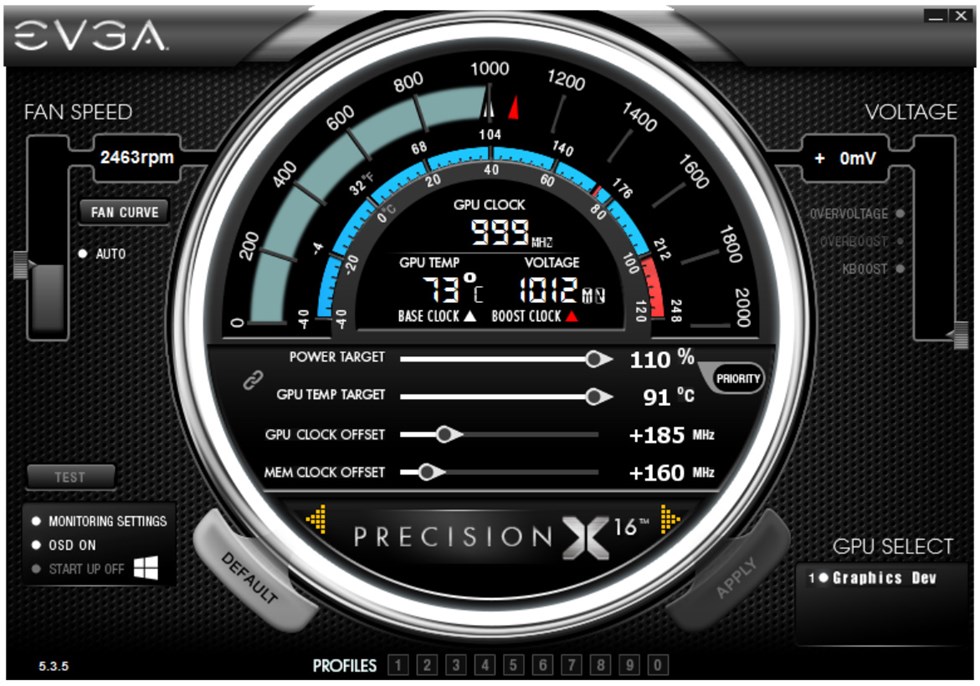
오버클럭을 시작하기 전에, 적절한 소프트웨어를 설치해야 합니다. MSI Afterburner, EVGA Precision X 등
의 프로그램은 사용하기 쉽고, 안정적인 오버클럭을 가능하게 합니다.
스텝 2: 기본 성능 측정
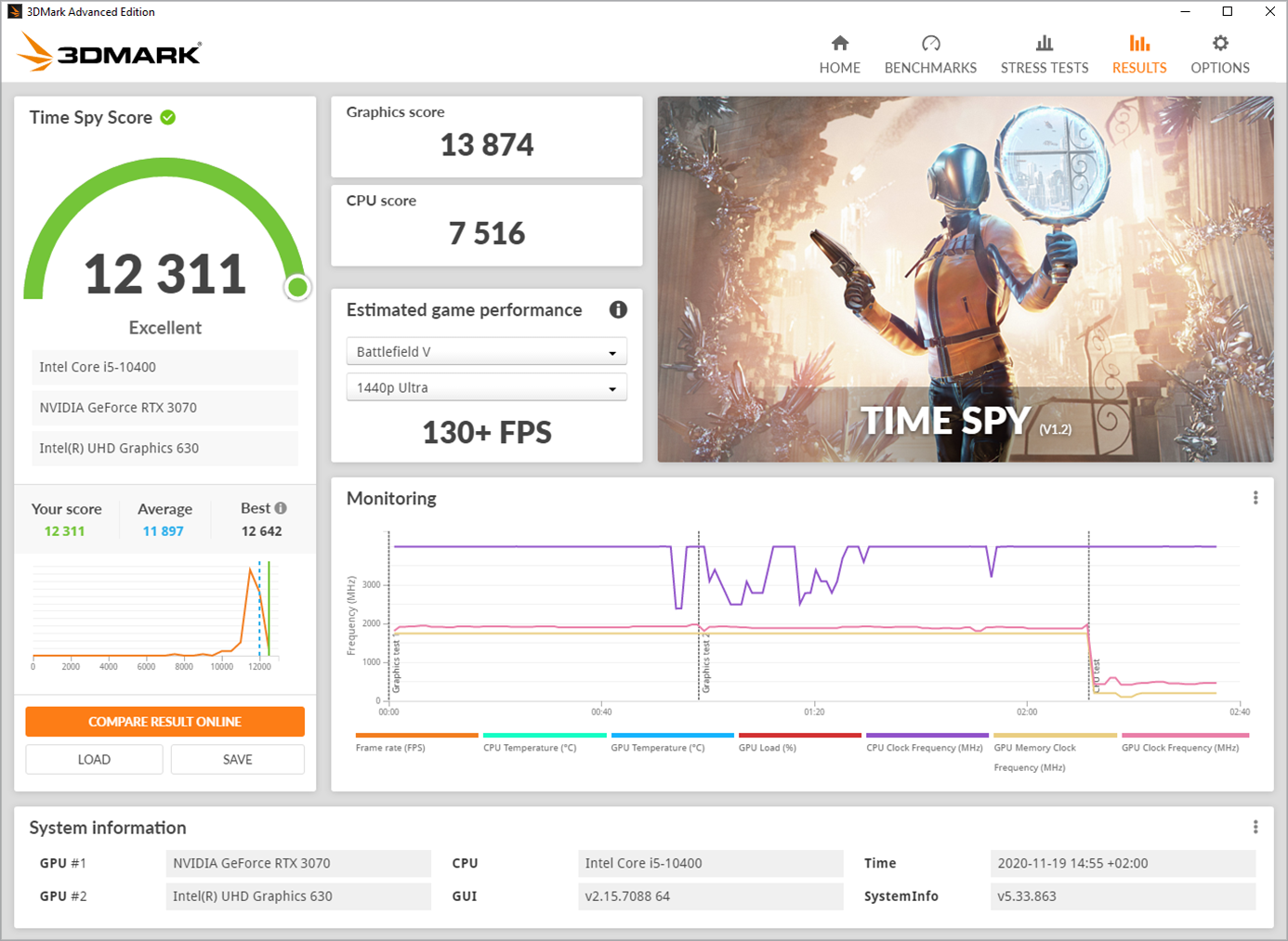
오버클럭 전후의 성능 차이를 확인하기 위해, GPU의 기본 성능을 측정하세요. 3DMark, Unigine Heaven 등
의 벤치마크 소프트웨어를 사용할 수 있습니다.
스텝 3: GPU 온도 확인
오버클럭은 GPU에 추가적인 열을 발생시키므로, 온도를 주의 깊게 모니터링해야 합니다. GPU의 안전한 작
동 온도는 대체로 80℃ 이하입니다.
스텝 4: 코어 클럭 속도 조정
오버클럭 소프트웨어를 사용하여 GPU의 코어 클럭 속도를 점진적으로 높여가세요. 일반적으로 5~10MHz 단
위로 클럭 속도를 높이는 것이 안전합니다.
스텝 5: 안정성 테스트
클럭 속도를 높인 후에는 변경 사항이 안정적으로 작동하는지 확인해야 합니다. 벤치마크 소프트웨어를 사용하
여 테스트를 실행하고, 시스템이 안정적으로 작동하는지, 그래픽 아티팩트나 오류가 발생하는지 확인하세요.
스텝 6: 메모리 클럭 속도 조정
코어 클럭 속도가 안정적이라면, 이제 메모리 클럭 속도를 점진적으로 높여보세요. 이 역시 5~10MHz 단위
로 클럭 속도를 높이는 것이 안전합니다.
스텝 7: 최종 안정성 테스트
최종 클럭 속도가 설정된 후에는, 다시 한번 시스템의 안정성을 테스트하세요. 벤치마크 테스트를 실행하고, 게
임을 플레이하여 시스템이 안정적으로 작동하는지 확인하세요.
이렇게 오버클럭을 통해 GPU의 성능을 향상시킬 수 있습니다. 하지만 항상 안전을 최우선으로 하고, 잘못된 오
버클럭으로 인한 손상을 방지하기 위해 주의를 기울여야 합니다. 오버클럭을 통해 게임의 프레임레이트를 높이
고, 그래픽 설정을 최대로 끌어올려 최고의 게임 경험을 즐겨보세요!
'블로그(전체) > it' 카테고리의 다른 글
| 페이스북 광고 효율적으로 활용하기 (1) | 2023.10.27 |
|---|---|
| Python vs Java: 어느 쪽이 나을까? (0) | 2023.10.27 |
| 인공지능과 머신 러닝: 차이점 이해하기 (0) | 2023.10.27 |
| Windows 10,11에서 개인정보 보호 설정하는 방법 (0) | 2023.10.26 |
| 컴퓨터에서 눈 건강 보호하는 방법 (0) | 2023.10.26 |
| 사진 편집 프로그램 비교: Photoshop vs Lightroom vs GIMP (0) | 2023.10.26 |
| 바이러스 감염된 컴퓨터를 복구하는 방법 (3) | 2023.10.25 |
| 피싱 메일을 인식하고 대처하는 방법 (0) | 2023.10.25 |
최대한 팩트 기반의 정보를 제공하고자 노력하고 있지만 일부 오류가 있을 수 있습니다.
무조건 맹신하지 마시고 여러 매체의 정보와 취합하셔서 활용하시길 부탁드립니다.
본 사이트에는 광고 및 제휴 마케팅 링크가 포함될 수 있으며, 이를 통해 일정 수익을 얻을 수 있습니다.


